
01
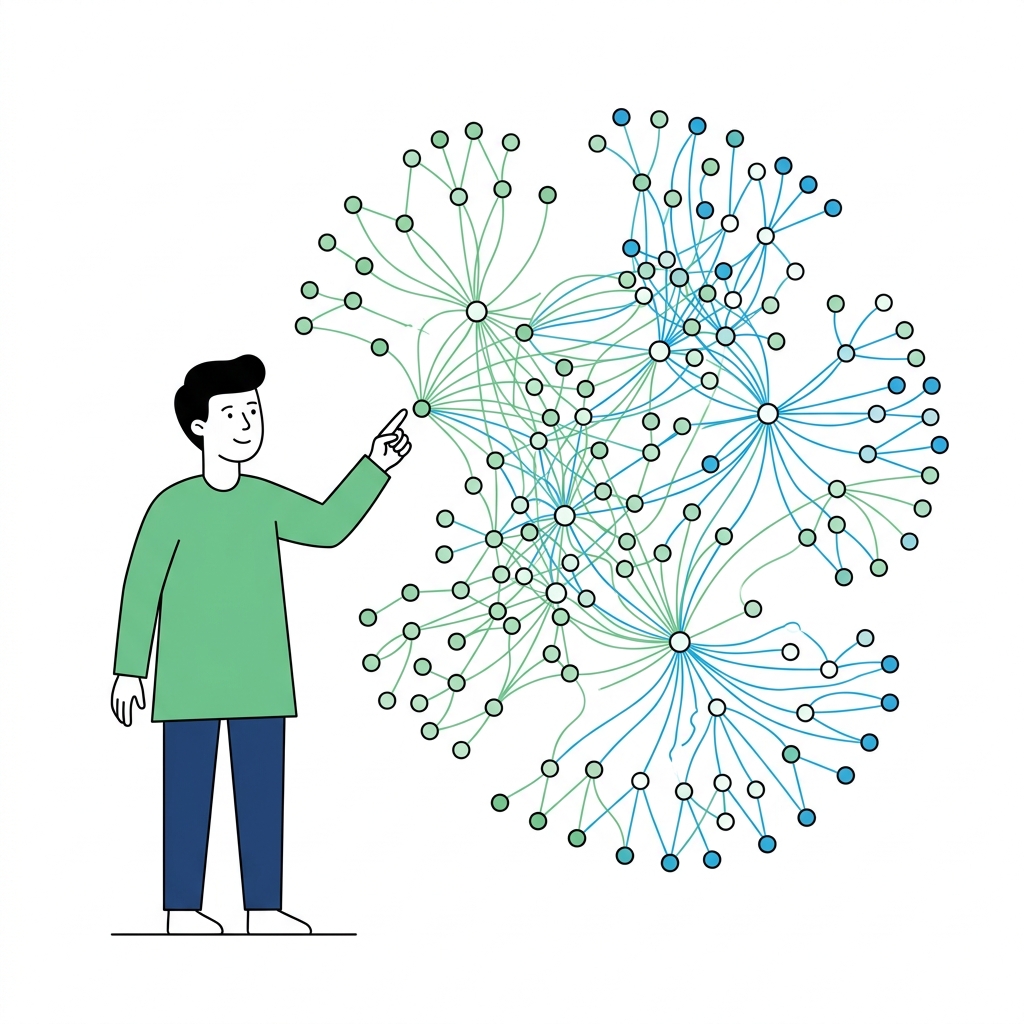
不要只剩一段孤單的需求
規格脈絡找得到
把需求、技術說明、設計稿和外部資源接起來。看文件的人可以知道這段規格從哪裡來,也能追到它影響哪裡。
DahTahDoc 幫團隊把 Spec、改版差異、相關文件和 QA 測試案例放回同一條線上。Spec 一發布,QA 就知道接下來該看哪裡。
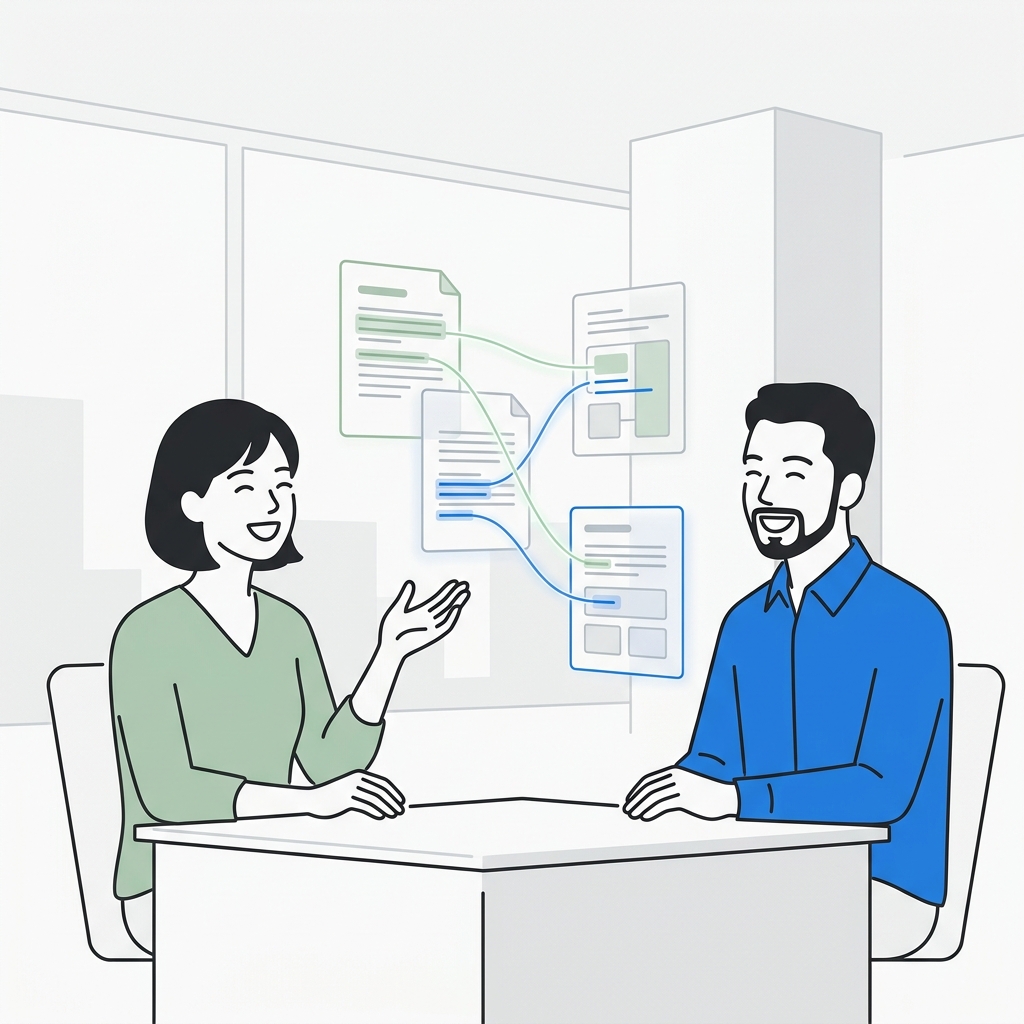
我們先把最容易斷掉的地方處理好:規格脈絡找得到、版本差異看得懂、QA 知道測試案例要不要更新。
不要只剩一段孤單的需求
把需求、技術說明、設計稿和外部資源接起來。看文件的人可以知道這段規格從哪裡來,也能追到它影響哪裡。
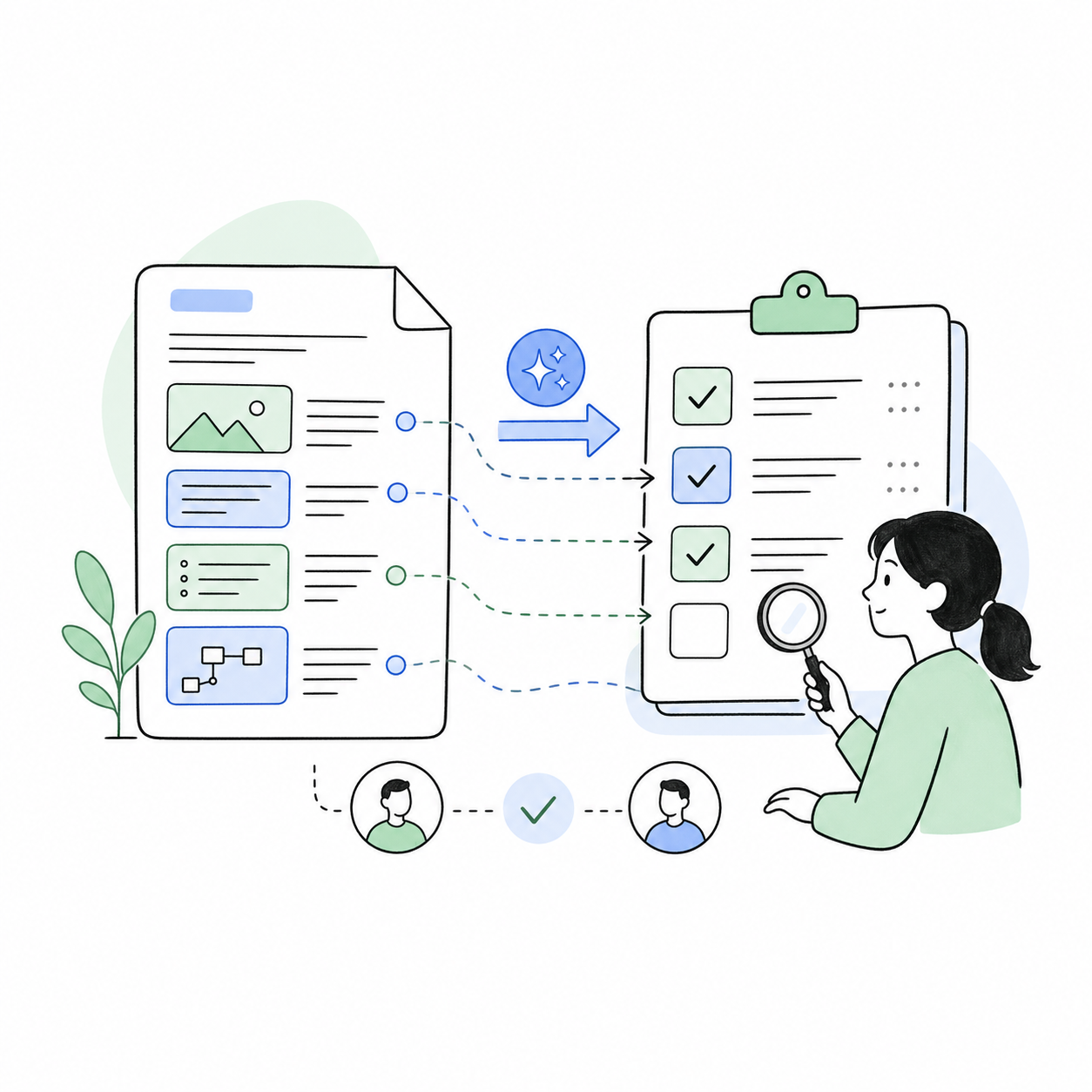
Spec 發布後,QA 接得上
第一次發布 Spec 時建立 linked QA 文件;之後 Spec 再改版,提醒會進到 QA 文件,讓測試人員知道哪些案例可能要看。
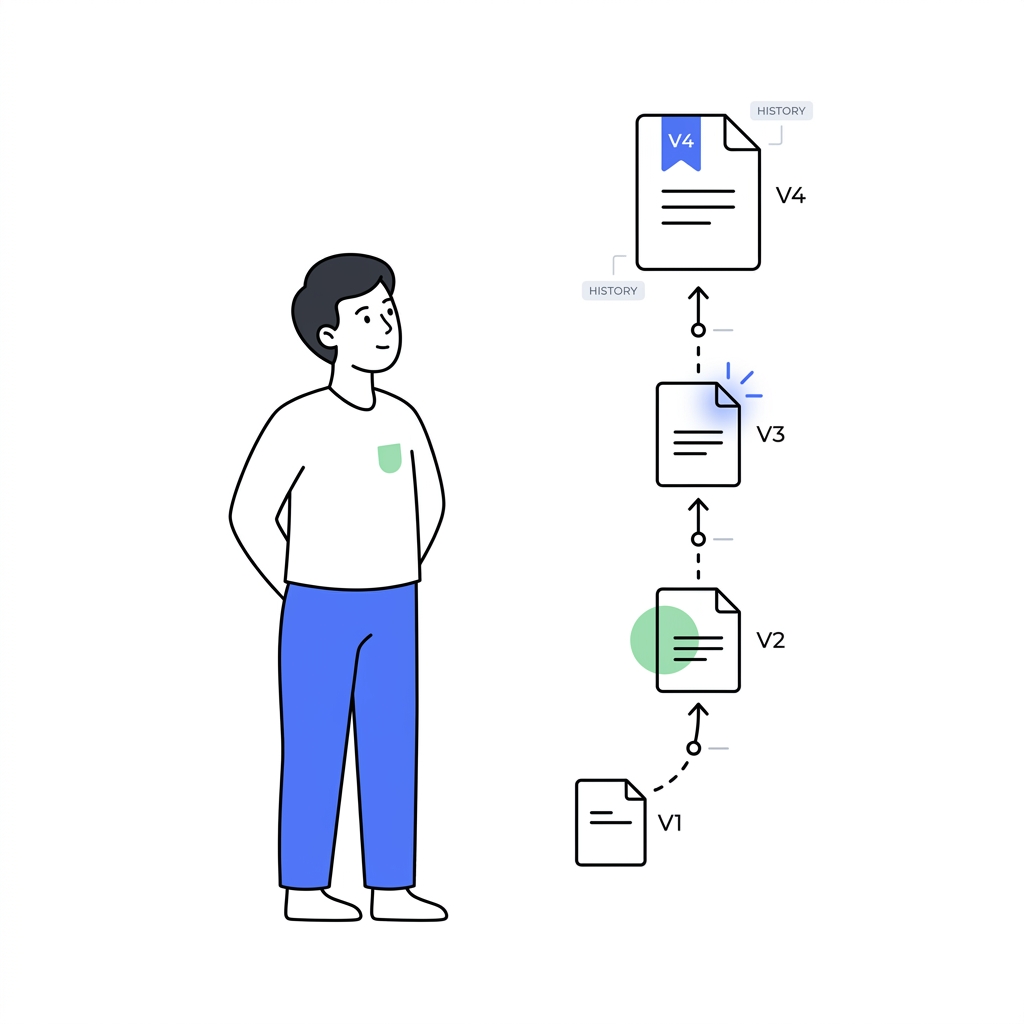
不要再問現在是哪一版
每次正式發布都留下版本和 diff。PM、SA、工程、QA 可以看同一份變更,不用靠口頭補充。
除了 Spec-to-QA,DahTahDoc 也保留團隊每天會用到的東西:並排看資料、詢問資料夾、範本、文件類型 AI、匯出和即時協作。
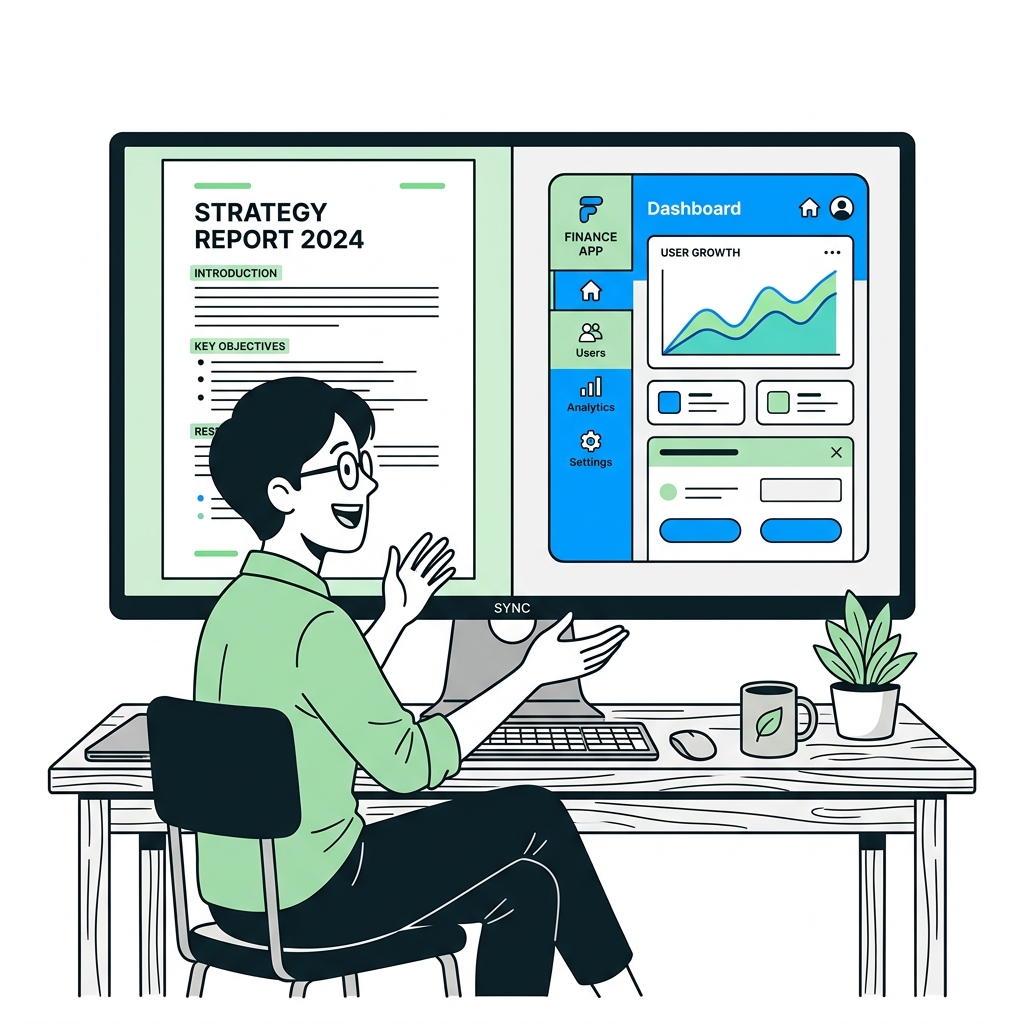
一邊看 Spec,一邊看參考資料。
不用一直切分頁。設計稿、參考文件、外部資源或 QA 留言,可以直接放在旁邊對照。
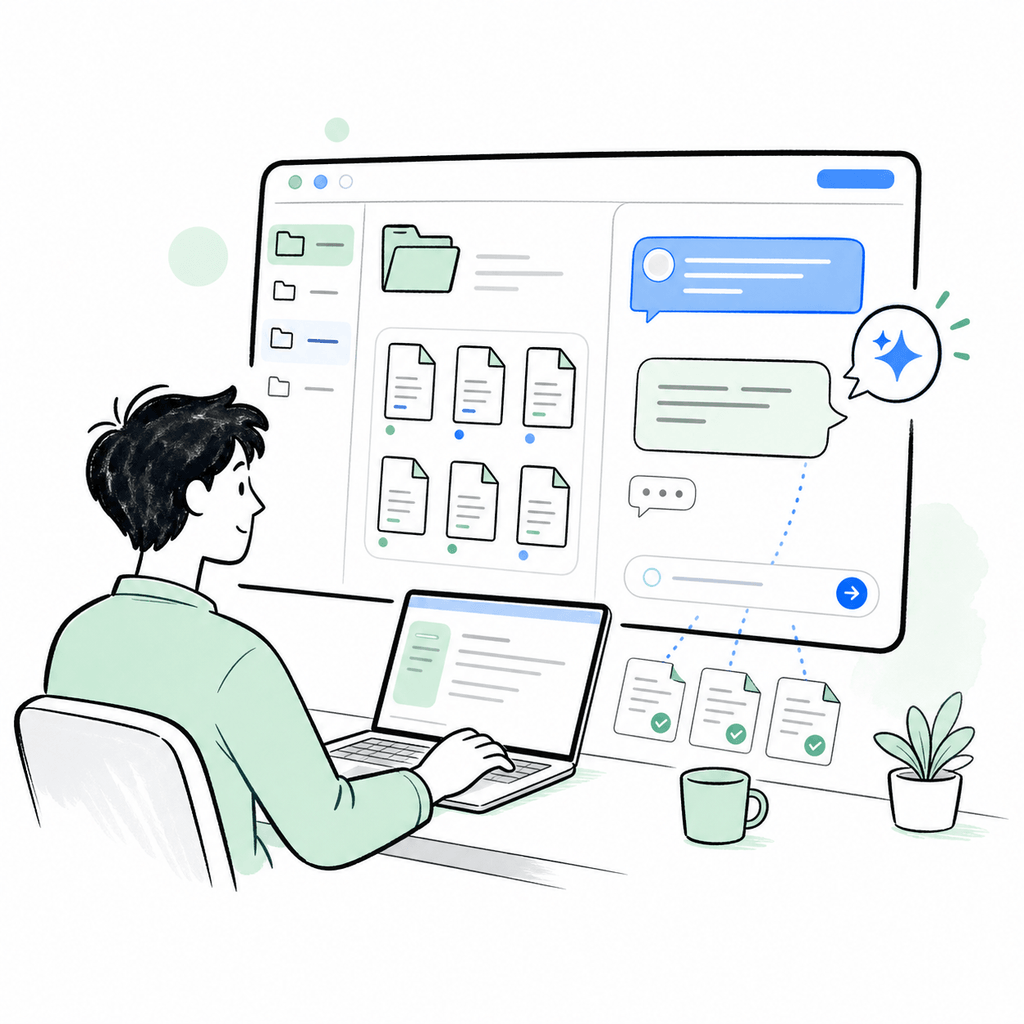
想先搞懂這包文件,就直接問資料夾。
個人或 Project 資料夾都能開啟獨立問答頁。AI 只根據該資料夾內的文件回答,並列出來源文件;每位使用者會保留自己的資料夾問答紀錄,也可以自行清除。
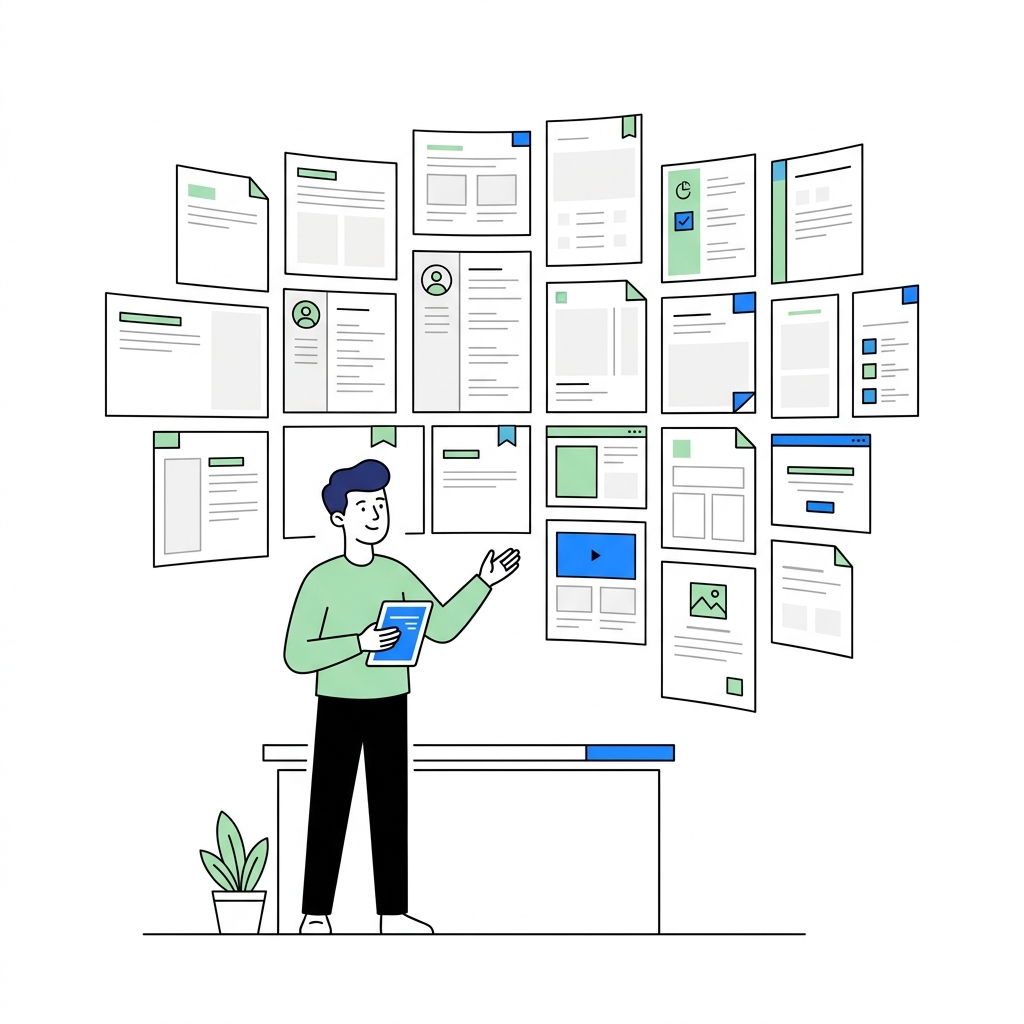
常用格式,不用每次重打。
內建 SA、QA 範本,也能把自己的文件骨架存成 My Templates。團隊不用每次從空白頁開始。

一般文件、Spec、QA,用不同問法。
一般文件、Spec、QA 會套用不同預設 prompt。Spec 可用 Role Review 做發布前提醒,也能在發布版本提供 Reader Brief,幫不同角色快速讀懂這一版。
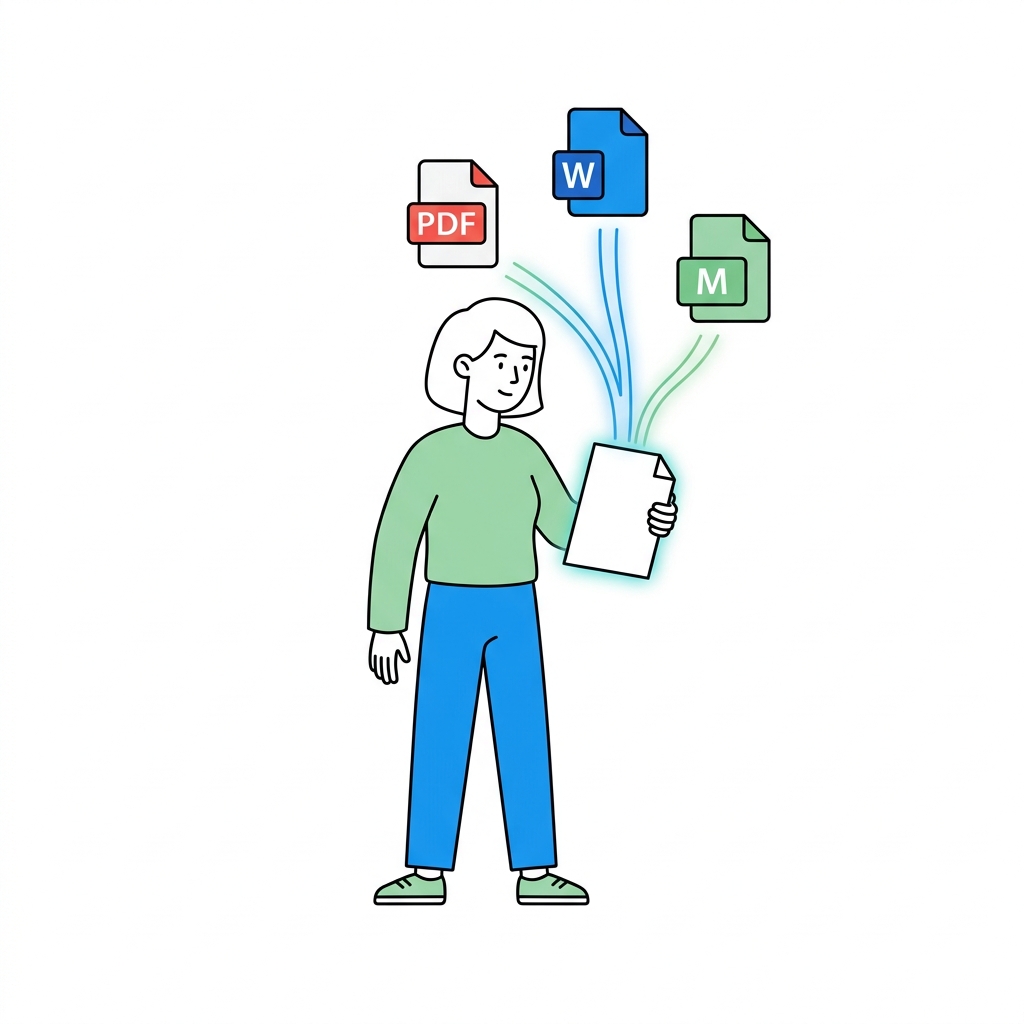
需要交出去時,不被工具綁住。
可以匯出 Word、PDF 與 Markdown。要給客戶、團隊留存,或放進既有流程都比較好處理。
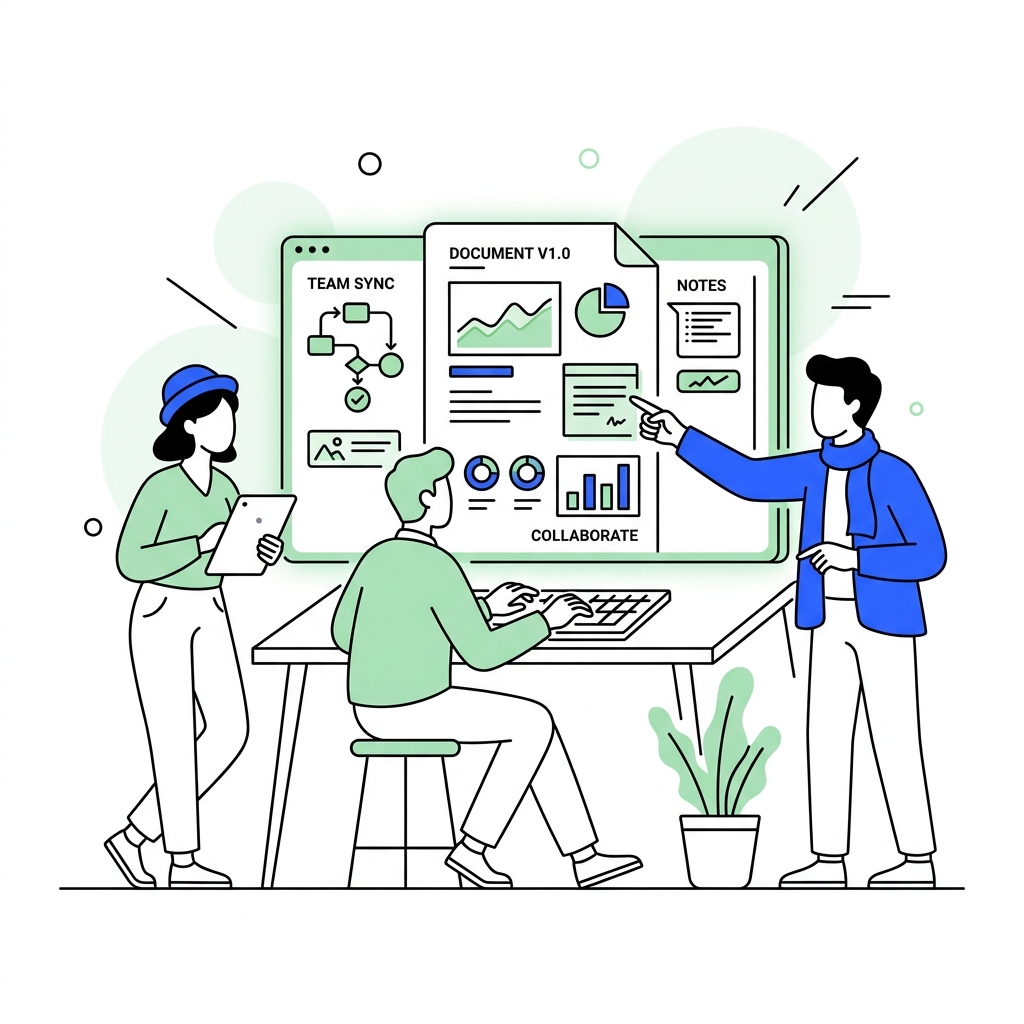
PM、SA、工程、QA 看同一份文件。
多人同時編輯時內容會同步,減少到處傳檔、貼新版本、再問誰手上才是最新版。
不同角色看到的改變
產品經理
Claire

以前 Spec 寫完就開始失聯:工程問版本、QA 問差異、客戶問依據。現在我可以發布 Spec,讓大家看同一份 diff。
資深工程師
Leon

我不只想知道要做什麼,也想知道這段需求為什麼存在、是哪一版改的。少切很多文件,也少問很多重複問題。
系統分析師
Kevin

我最怕的是改了一段規格,卻不知道會影響哪些文件或測試。現在用錨點和版本紀錄,比較容易把影響範圍交代清楚。
QA 測試工程師
Jasmine
以前 Spec 改版後,我要自己翻文件、問 PM、再回頭改測試案例。現在 QA 文件會收到提醒,我可以打開 diff 直接看。